手帳に線画イラストを添えるときは、先に文字を書く場所を決めておくと配置しやすくなります。日付のそばに小さなカップ、読書メモの横に座る人物。記録に合うモチーフを選び、本文との間に余白を残してみてください。
ゆっくり過ごす一日には、人物や暮らしの道具を描いた8枚の透過PNG素材が入っています。細い線と淡いブルーを使った、手描き風のAI生成イラストです。ここでは、この素材を使った手帳デコの配置例と、デジタル手帳に取り込む手順を紹介します。
手帳に合う線画イラスト素材の選び方
文字をたくさん書くページなら、背景がなく、輪郭を追いやすい素材から選んでみてください。このコレクションでは、人物や道具がそれぞれ独立した画像になっています。部屋全体を配置せずに、記録に必要な一枚を選べます。
色を合わせるときは、カップやバッグの淡いブルーをページのアクセントに使う方法があります。植物の緑や椅子の茶色は小さく添え、日付と本文は同じペン色にそろえると、飾りを増やしても文字の位置を見つけやすくなります。
小さく縮めたときの見え方も確認しましょう。細い線が読み取りにくければ、少し大きく置くか、重ねていた写真や柄を外してみてください。
コーヒーの記録はカップを日付のそばに
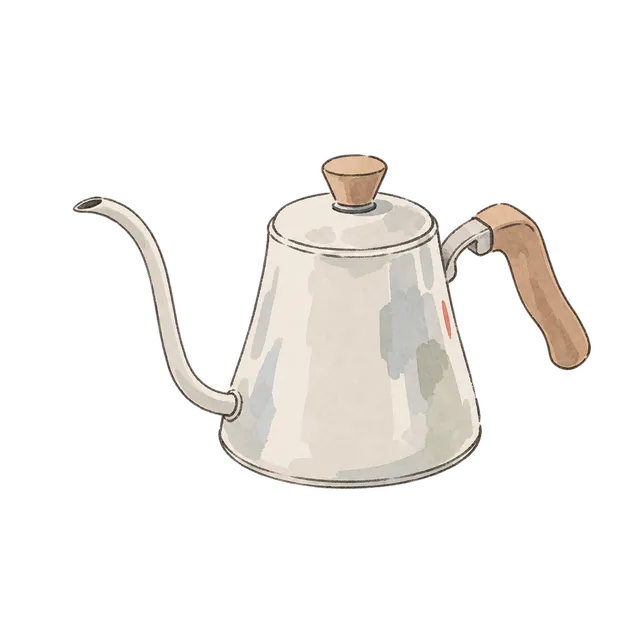
「一杯のコーヒー」を左上の日付に添え、その下に飲んだ場所や味を書いてみましょう。家で淹れた日のページなら、「ドリップケトル」を下の余白に小さく置く組み合わせも使えます。
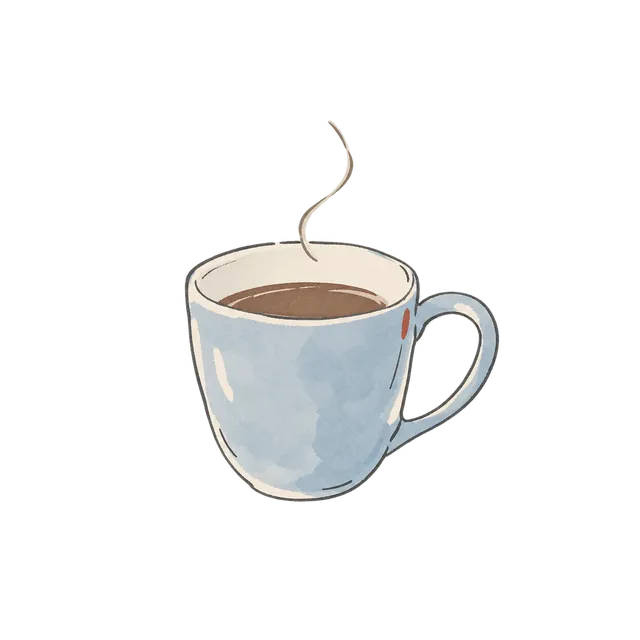
カフェの写真を入れるなら、写真の外側にカップを置き、店名を書く場所を空けておきます。背景を透過した素材でも、カップ自体は写真の一部を覆います。料理や看板を残したいときは、写真とイラストを離して配置してください。
読書メモは人物と文字の間に余白を
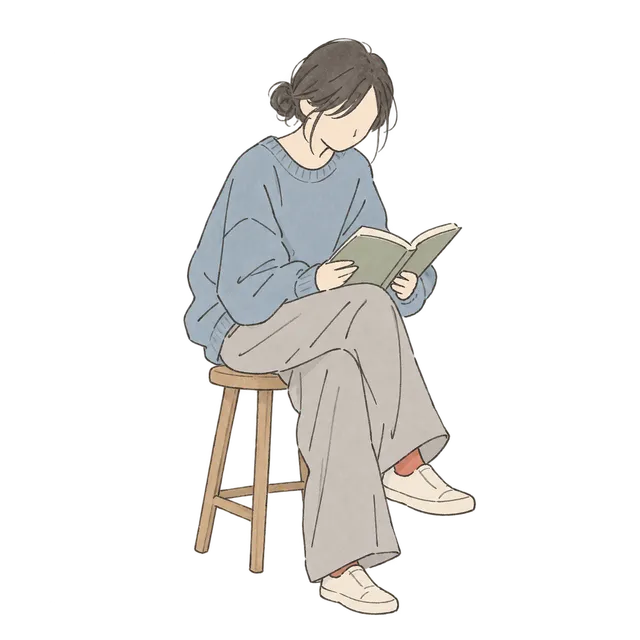
「青いセーターで読書」を本文の外側に置き、本のタイトルと感想を隣に書く配置が似合います。人物の目線が向く側に文字欄を置くのも、試してみたい組み合わせです。
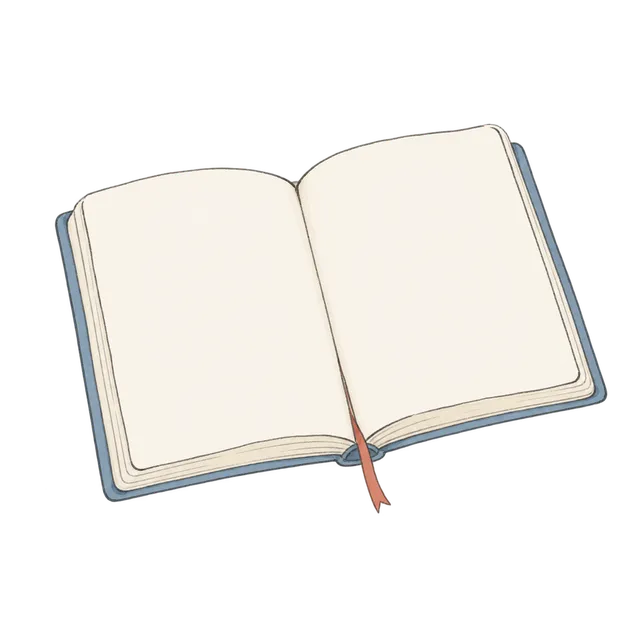
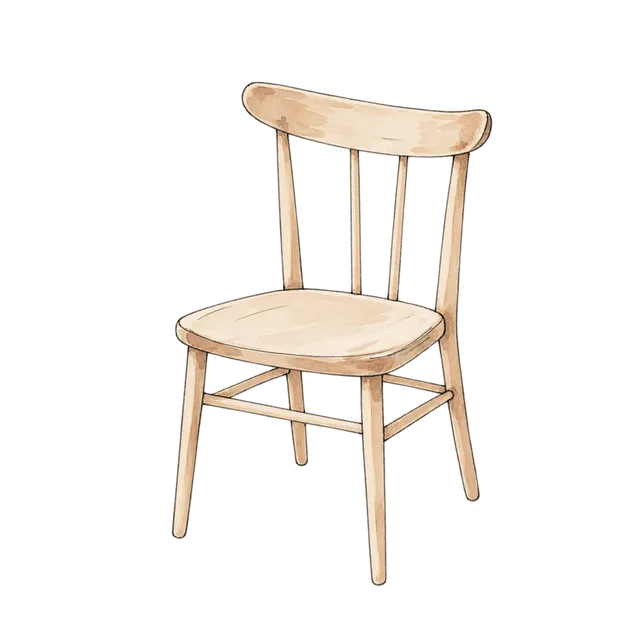
短い感想だけの日は、「開いた手帳」を見出しのそばに置く方法もあります。「木の椅子」はページの隅に小さく添えられます。文章が長くなったら、イラストを一枚に絞って文字欄を広げてください。
週間ページには暮らしのモチーフを小さく
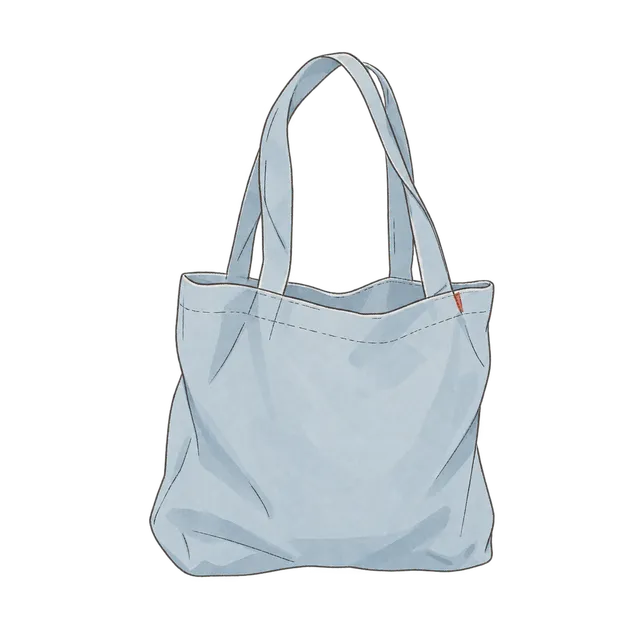
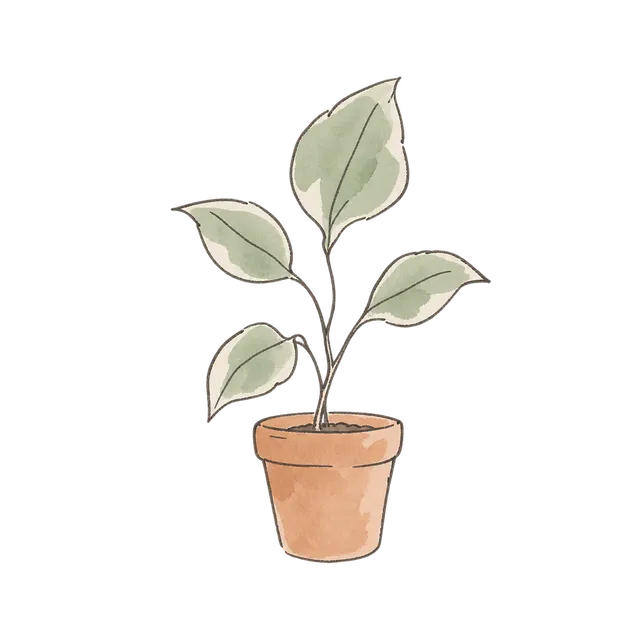
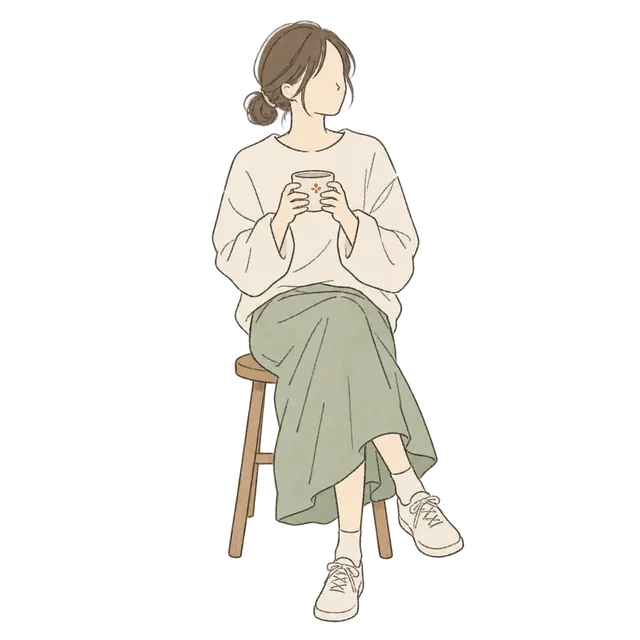
「青いトートバッグ」を外出した日の欄に、「小さな観葉植物」を水やりの記録に添えてみてください。「カップを両手に」は、ゆっくり休んだ日を振り返る欄にも使えます。
予定の文字を先に入れてから、空いた欄にイラストを配置すると、書く場所を確保しやすくなります。週の中で繰り返す予定には、同じモチーフを同じ大きさで使う方法もあります。
透過PNGをデジタル手帳に取り込む手順
このコレクションの原画像は、すべて1254 × 1254ピクセルのPNGです。背景が透明なので、ページの上に画像として配置できます。淡いクリーム色の服や手帳の紙には色があり、下の文字や写真を隠す部分があります。
- コレクションページでログインします。
- ダウンロード時に表示される条件を確認します。
- ダウンロードしたZIPを展開します。
- 使いたいPNGを、手帳アプリの画像を読み込む機能からページに追加します。
- 縦横の比率を保って縮小します。
- 文字と重ならない位置へ移動します。
白い四角が見える場合は、スクリーンショットやJPEGに変換した画像を使っていないか確認してください。ダウンロードしたPNGをそのまま読み込み、白い紙とは違う色のページでも背景を確かめてみましょう。細い線の見え方は、アプリ内の表示倍率を変えて確認できます。
紙の手帳に使う場合は、印刷する大きさで線が見えるか試し刷りをしてください。切り抜くための余白を残し、本文を書く場所を先に決めておくと貼る位置を選びやすくなります。
Xの関連投稿で見る線と色の組み合わせ
Oogieの生活イラスト投稿では、細いペンの線、淡い水彩風の色、大きな余白を使う方向が紹介されています。手帳に取り入れるなら、人物と家具がある場面から、記録に合うモチーフを選ぶ見方が参考になります。
同じアカウントの街角イラスト投稿にも、青い扉と鉢植え、淡い建物の色を合わせた例があります。投稿には、Threadsの @hermes_agent_kr がクリエイターとして記載されています。ここでは配色の参考として紹介しています。
この記事の配置例は、Petalumiの素材を使った提案です。まずは、その日に使いたい一枚を選んでみてください。
コレクション · イラスト8点ゆっくり過ごす一日コレクションを見る